Appearance
wordpress安装
元信息
- 目标:在虚拟站点上安装一个完整的真实 Web 软件——体验"浏览器访问即安装向导"、软件数据如何落进数据库,并建立"站点要被公众访问须有公网服务器"的意识
- 关键概念:wordpress、安装向导、wp-config、数据库用户、公网IP、云服务器、插件与主题
- 关联阶段:cp1
- 常见误区:解压后让站点根目录多套一层 wordpress 目录(readme.html 须在根目录下);以为 wordpress 只能装在自己电脑上(本地是学习环境,对外服务需公网服务器的服务器+客户机两台机器);以为帖子存在网页文件里(内容在数据库 wp-posts 表中)
目标
安装和运行一个较为复杂、可以实际使用、兼具Web前、后端技术的完整Web站点,供学习者体验
wordpress介绍
wordpress是一个开源的博客系统,可以让用户不必编写代码,只需要设计和策划内容,即可快速构建一个功能强大、界面美观的博客站点。
wordpress程序是当今使用最多的开源建站程序,使用用户已经过亿.它可以建各种类型的网站,包括个人博客站,公司企业网站,门户网站,甚至可以用用wordpress程序做论坛网站.它具有特别好的灵活性,有大量的插件可以补充它的功能,实现我们想要的功能和效果。只要你学会用wordpress程序建站的方法,那么其它程序建站的方法都与之差不多。
WordPress 拥有众多强大的插件和模板,有超过18000个插件,包括SEO、控件等等。个人可以根据它的核心程序提供的规则自己开发定制模板和wordpress插件。
安装准备
步骤 1:下载并解压 wordpress 到站点根目录
从官网下载最新的wordpress https://cn.wordpress.org/download/,比如 wordpress-6.8.2-zh_CN.zip。解压至上述虚拟站点的根目录。确认readme.html文件位于站点根目录之下,比如 D:\server\blog\readme.html,而不是D:\server\blog\wordpress\readme.html 这类(解压工具常会多套一层 wordpress 目录,需把内层文件移上来)
步骤 2:浏览器访问域名,进入安装向导
在浏览器里输入 http://blog.x.com ,wordpress检测到尚未配置,自动进入安装向导,按向导填写各项信息,其中关键信息如下:
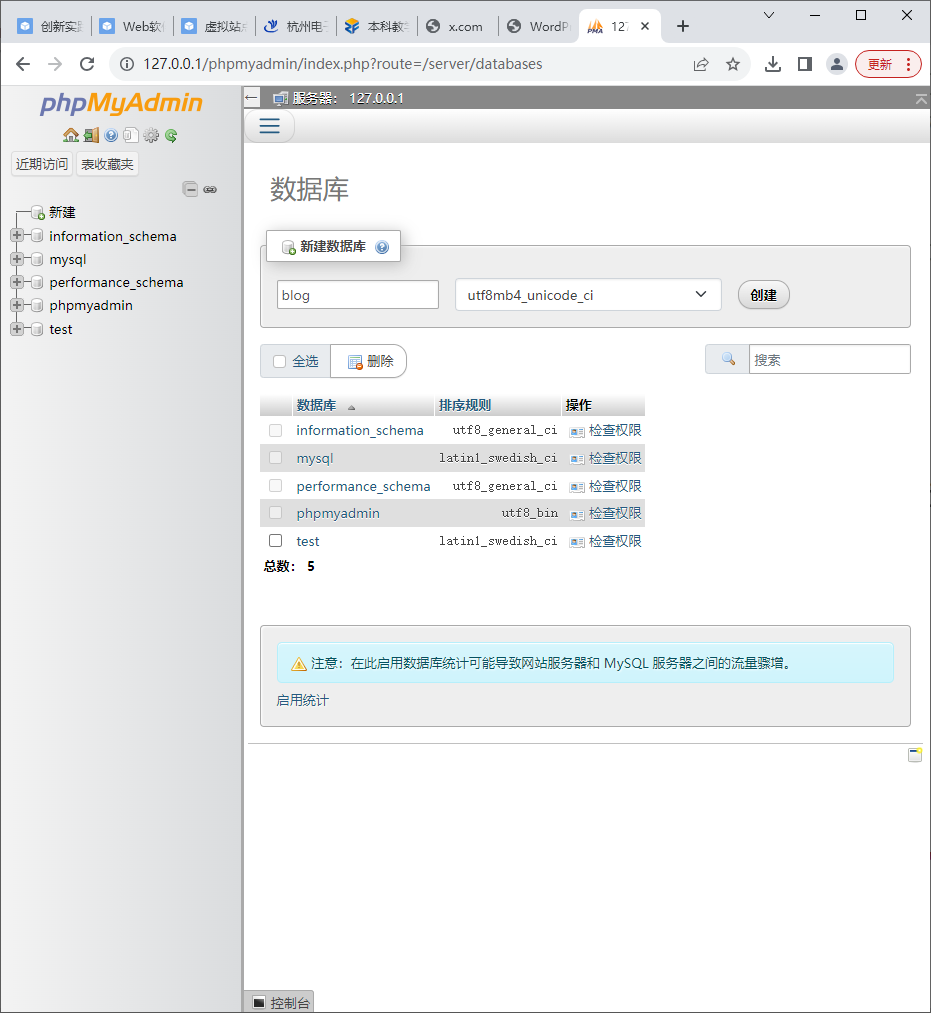
数据库主机:127.0.0.1 数据库名:blog 数据库用户名:root 数据库密码: #留空不填 自定义信息:如登录的用户名、密码等务必填写并记住;email可随意填写
验证
安装成功后,访问 http://blog.x.com ,应出现博客首页,点击右上角的登录链接或直接访问http://blog.x.com/wp-login.php,填写用户名及口令后,可进行后台进行各种管理操作
通过管理wordpress后台增加一篇帖子,然后使用phpmyadmin等数据库管理工具,查看数据库blog,会发现其中已充满了许多个数据表,并且在wp-posts表中,可以查看到新增的帖子。
知识点:公共网络
这里的安装都是在本地器上安装和运行的,wordpress软件和Web浏览器都安装于同一台机器上。但显然,如果要让更多的人能访问到我们的博客站点,我们就必须:把电脑搬到电信机房中或购买云平台上的虚拟服务器,以获得可公共访问公网IP地址及空间
因此,在实际生活当中,要能运行和访问一个wordpress博客站点,至少需要两台机器
- 客户机:访问者的电脑,需要安装有Web浏览器
- 服务器:被访问的电脑,需要安装有Web服务器、wordpress博客软件等
安装指南
- 官方站点(中文) https://cn.wordpress.org/
- 官方安装指南 https://cn.wordpress.org/support/article/requirements/
- 社区安装指南 https://zhuanlan.zhihu.com/p/187199165
- 本地安装视频:https://www.bilibili.com/video/BV1h44y1H7g8/? spm_id_from=333.999.0.0&vd_source=5f70c32d1bb7186421dd645446040e7d
- 云服务器安装视频:https://www.bilibili.com/video/BV1Vg411w7os/